Saya { Abdur Ro'uf }
Setelah saya jelaskan pada postingan sebelumnya, robot ijo saya sudah
saya root. Setelah hal itu, saya banyak sekali menginstall aplikasi yang
tidak bisa dipakai jika tanpa root. Berikut aplikasi yang saya rasa
harus anda punya jika HH anda sudah di root.
1. Adobe Flash Player. Aplikasi ini membantu HH anda untuk menjalankan
berbagai macam bentuk files yang membutuhkan flash player untuk
menjalankannya, semisal video dari youtube atau mungkin anda mau
menonton Trans tv dari HH anda atau channel tv lainnya bisa menggunakan
HH anda asalkan support dengan flash player yang ada. Untuk galaxy y
sendiri saya sudah mencoba dan flash player versi 10.2 jalan dengan
lancar tanpa ada Lag ataupun gangguan bug, namun ada juga flash player
versi 11 ARMv 6 namun saya mendapat laporan banyak sekali pengguna yang
tidak bisa work dengan sempurna di HH-nya, terutama galaxy y. Jadi saya
sarankan untuk menggunakan flash player 10.2 kalau tidak mau mencoba
yang versi 11 nya. Bisa di download di sini.
Untu versi 11 ARMv 6 nya bisa ditemukan di internet aja ya plus tutorialnya, saya tidak menjamin itu work 100% loh.
2. Move2SD. Aplikasi yang membuat anda sesuka hati memindahkan data dari
memori internal ke memori eksternal. Walaupun tidak semuanya namun
sebagian besar dan dalam penggunaannya easy friendly ya saya rasa cuma
aplikasi ini. Untuk aplikasi App2SD dan Link2SD tidak saya sarankan
karena penggunaannya ribet dan terkadang tidak bisa memindahkan aplikasi
yang bisa dipindahkan dengan Move2SD. Bisa anda download di sini.
3. Titanium Back Up. Aplikasi ini untuk membackup/restore data yang ada
di android teman-teman sekalian. Penggunaannya cukup simpel. Bisa anda
download di sini dan kunci key pro nya di sini.
4. Root explorer. Kegunaannya
mungkin sudah tidak perlu diceritakan panjang lebar, yang pasti seperti
halnya di komputer, aplikasi ini bertugas untuk mengeksplore semua
bagian dari android kita. bisa di donlod di sini.
Selamat Mengeksplore!
Minggu, 10 Januari 2016

Rabu, 07 Mei 2014
Cara mengambil Screenshot layar pada beberapa HP Android
Salam dari Saya { ABDUR RO'UF }

Screenshot adalah proses mengambil gambar/capture dari layar HP/ponsel. Screenshot digunakan untuk mengambil informasi pada hp seperti riwayat percakapan, hasil sebuah permainan, tampilan error, bahkan hanya untuk sekedar membagikan apa yang sedang kita lihat dalam ponsel kita.
Gambar diatas adalah contoh screenshot dari HP Cross A7S. Screenshot sering juga disebut dengan Screen Capture. Biasanya saat melakukan screenshot pada HP akan diberi notifikasi bunyi seperti saat memotret dengan kamera
Cara untuk mengambil Screenshot ini berbeda-beda antara tipe HP yang satu dengan tipe HP yang lain. Berikut ini cara melakukan Screenshot pada beberapa tipe HP:
1. Samsung Galaxy Young, Galaxy Young Duos, Galaxy Mini dan Galaxy Star

Cara melakukan Screenshot pada HP Samsung Galaxy Young, Galaxy Young Duos, Galaxy Mini dan Galaxy Star adalah dengan menekan tombol HOME lalu tahan kemudian tekan tombol LOCK dua kali. Tombol HOME berada ditengah dan tombol LOCK berada di sebelah kanan. Gambar hasil Screenshot dapat dilihat pada folder ScreenCapture.
2. Evercoss dan Cross Andromeda Series
 Cara melakukan Screenshot pada HP Evercoss dan Cross Andromeda seperti Cross A7S, Cross A7T dan Cross A88 adalah
dengan menekan tombol VOLUME DOWN (bawah) dan tombol POWER secara
bersamaan selama 3 detik. Gambar hasil Screenshot dapat dilihat pada
Galery dalam folder Tangkapan Layar.
Cara melakukan Screenshot pada HP Evercoss dan Cross Andromeda seperti Cross A7S, Cross A7T dan Cross A88 adalah
dengan menekan tombol VOLUME DOWN (bawah) dan tombol POWER secara
bersamaan selama 3 detik. Gambar hasil Screenshot dapat dilihat pada
Galery dalam folder Tangkapan Layar.
3. Oppo Smartphone
 Cara melakukan Screenshot pada HP Oppo Smartphone
adalah dengan menekan tombol VOLUME DOWN (bawah) dan tombol POWER
secara bersamaan selama 3 detik. Gambar hasil Screenshot dapat dilihat
pada Galery dalam folder Tangkapan Layar.
Cara melakukan Screenshot pada HP Oppo Smartphone
adalah dengan menekan tombol VOLUME DOWN (bawah) dan tombol POWER
secara bersamaan selama 3 detik. Gambar hasil Screenshot dapat dilihat
pada Galery dalam folder Tangkapan Layar.
4. Sony Xperia

Cara melakukan Screenshot pada HP Sony Xperia adalah dengan menekan tombol VOLUME DOWN (bawah) dan tombol POWER secara bersamaan selama 3 detik. Gambar hasil Screenshot langsung ditampilkan pada panel notifikasi dan dapat dilihat pada Galery.
5. Lenovo Smartphone

Cara melakukan Screenshot pada HP Lenovo Smartphone seperti Lenovo A369i adalah dengan menekan tombol VOLUME DOWN (bawah) dan tombol POWER secara bersamaan selama 3 detik. Gambar hasil Screenshot dapat dilihat pada Galery dalam folder Tangkapan Layar.
http://www.facebook.com/dhimhe

Screenshot adalah proses mengambil gambar/capture dari layar HP/ponsel. Screenshot digunakan untuk mengambil informasi pada hp seperti riwayat percakapan, hasil sebuah permainan, tampilan error, bahkan hanya untuk sekedar membagikan apa yang sedang kita lihat dalam ponsel kita.
Gambar diatas adalah contoh screenshot dari HP Cross A7S. Screenshot sering juga disebut dengan Screen Capture. Biasanya saat melakukan screenshot pada HP akan diberi notifikasi bunyi seperti saat memotret dengan kamera
Cara untuk mengambil Screenshot ini berbeda-beda antara tipe HP yang satu dengan tipe HP yang lain. Berikut ini cara melakukan Screenshot pada beberapa tipe HP:
1. Samsung Galaxy Young, Galaxy Young Duos, Galaxy Mini dan Galaxy Star

Cara melakukan Screenshot pada HP Samsung Galaxy Young, Galaxy Young Duos, Galaxy Mini dan Galaxy Star adalah dengan menekan tombol HOME lalu tahan kemudian tekan tombol LOCK dua kali. Tombol HOME berada ditengah dan tombol LOCK berada di sebelah kanan. Gambar hasil Screenshot dapat dilihat pada folder ScreenCapture.
2. Evercoss dan Cross Andromeda Series
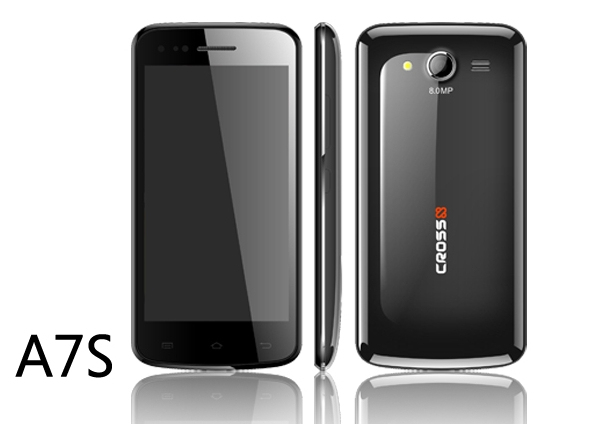 Cara melakukan Screenshot pada HP Evercoss dan Cross Andromeda seperti Cross A7S, Cross A7T dan Cross A88 adalah
dengan menekan tombol VOLUME DOWN (bawah) dan tombol POWER secara
bersamaan selama 3 detik. Gambar hasil Screenshot dapat dilihat pada
Galery dalam folder Tangkapan Layar.
Cara melakukan Screenshot pada HP Evercoss dan Cross Andromeda seperti Cross A7S, Cross A7T dan Cross A88 adalah
dengan menekan tombol VOLUME DOWN (bawah) dan tombol POWER secara
bersamaan selama 3 detik. Gambar hasil Screenshot dapat dilihat pada
Galery dalam folder Tangkapan Layar.3. Oppo Smartphone
 Cara melakukan Screenshot pada HP Oppo Smartphone
adalah dengan menekan tombol VOLUME DOWN (bawah) dan tombol POWER
secara bersamaan selama 3 detik. Gambar hasil Screenshot dapat dilihat
pada Galery dalam folder Tangkapan Layar.
Cara melakukan Screenshot pada HP Oppo Smartphone
adalah dengan menekan tombol VOLUME DOWN (bawah) dan tombol POWER
secara bersamaan selama 3 detik. Gambar hasil Screenshot dapat dilihat
pada Galery dalam folder Tangkapan Layar.4. Sony Xperia

Cara melakukan Screenshot pada HP Sony Xperia adalah dengan menekan tombol VOLUME DOWN (bawah) dan tombol POWER secara bersamaan selama 3 detik. Gambar hasil Screenshot langsung ditampilkan pada panel notifikasi dan dapat dilihat pada Galery.
5. Lenovo Smartphone

Cara melakukan Screenshot pada HP Lenovo Smartphone seperti Lenovo A369i adalah dengan menekan tombol VOLUME DOWN (bawah) dan tombol POWER secara bersamaan selama 3 detik. Gambar hasil Screenshot dapat dilihat pada Galery dalam folder Tangkapan Layar.
http://www.facebook.com/dhimhe
Rabu, 23 April 2014
Cara Menggunakan Facebook Messenger untuk PC

Facebook yang baru saja memperkenalkan fitur
terbarunya beberapa bulan lalu, yaitu Facebook Timeline, kini kembali
membuat kita semakin tertarik menggunakan Facebook. Pasalnya, situs
jejaring sosial no 1 di Indonesia ini telah menghadirkan salah satu
fitur terbarunya di awal Januari 2012 ini. Yaitu dirilisnya aplikasi
Facebook Messengger.
Aplikasi Facebook Messengger ini pernah
sempat digunakan oleh banyak orang akibat adanya kebocoran informasi
mengenai link download aplikasi tersebut. Namun baru secara resmi,
kemarin Facebook merilis aplikasi Facebook Messengger ini.

Aplikasi Facebook Messengger dapat kita gunakan
di berbagai gadget kita, mulai dari handphone, smartphone, laptop hingga
komputer rumah dengan sistem operasi menggunakan OS Windows. Untuk
menggunakan Facebook Messengger, kita dapat mendownload aplikasinya di https://fbcdn_dragon-a.akamaihd.net/cfs-ak-ash4/84995/940/FacebookMessengerSetup.exe. kemudian kita instal aplikasi tersebut.
Setelah aplikasi Facebook Messengger telah
selesai diinstal, kita dapat membuka aplikasi tersebut dan masuk dengan
menggunakan account Facebook kita. Di sini, kita dapat melakukan chat
Facebook tanpa harus membuka Facebook dari browser. Mungkin bagi kita
yang aktif di berbagai social network, maka keliatannya hampir sama
seperti dengan Yahoo Messengger.

Di Facebook Messengger ini ada kelebihan
dibandingkan dengan Yahoo Messenger, yakni dari Facebook Messengger kita
dapat juga mengirim permintaan pertemanan, mengkonfirmasi pertemanan,
mengirim pesan pribadi dan juga akan muncul berita atau notifikasi yang
ada dalam Facebook kita.
Saya rasa bagi para pengguna Facebook yang
menggunakan lewat komputer tetap akan membuka Facebook dari browser
karena lebih asyik. Jadi mungkin Facebook Messengger akan lebih banyak
digunakan di mobile gadget, seperti iPhone, iPad, BlackBerry, maupun
smartphone Android lainnya.

http://www.facebook.com/dhimhe
Selasa, 22 April 2014
Cara mengganti atau mengubah font atau jenis huruf operamini
Untuk posting kali ini,Roufdhimethiconeblog mw berbagi cara mengganti atau
mengubah font atau jenis huruf operamini via hp.Seperti biasa trik kali
ini jg memang banyak kita temukan di wapsite atw blog2 lainnya tp sbg
bahan p0sting gw jg mw share dkit ttg ini,bkn krna ini tips terbaru tp
krna cma ini yg bs di bagi utk saat ini. .
Ok..tanpa basa-basi berikutlah langkah2 mengganti atau mengubah font atau jenis huruf operamini via hp.Persiapkan alat serta bahan2nya trus ikuti aturan main berikut step by step. .
Download Alat n bahan2 berikut
1. Operamini modif.jar
2. Blueftp.jar
3. 5 pilihanfont.zip
Setelah semua bahan dan alat diatas didownload ke hp sobat,maka ikutilah langkah2 berikut.
1.Buka aplikasi Blueftp trus cari file 5font.zip yg tlah di download td
2.Ekstrak file 5font tu,caranya sorot pada file 5font.zip trus ok nanti akan muncul rincian file tsbt brupa 5 file baru yg dikemas dlm 5 folder trus select all baru ekstrak trus ekstak file here
3.Setelah proses ekstrak selesai,keluarlah dr aplikasi blueftp n cari file ekstrak td,yaitu 5 buah folder baru yg masing2 brisi file font.
4.Pilih salah satu folder sbg percobaan,pindahkan ke folder lain tp inget letaknya ditaroh mana.misalnya dlm File E (kartu) memori dlm folder 'Font opmin'. (sobat jg gak perlu memindahkannya tp utk menjaga kmungkinan bingung mending di pindah za)
5.Buka operamini td,buka pengaturan atau tekan #8 (pager baru delapan) sorot ke General.ok. .nanti akan terbuka pengaturan2 tampilan
6.Setelah kbuka cari pengaturan font size (di bawah font system),ubah ke medium.
7.Trus dibawah nya nanti ada tulisan eksternal file (folder) yg di bawahnya ada kotak teks.isi kotak teks tsbt dgn alamat file font yg tlah kita pindah td,misalnya E:/Font opmin/nama file (folder hasil ekstrak td) atau sobat jg bs ngatur'y pd kotak kecil disebelahnya,sorot n cri file font baru ok
8.Langkah terakhir,dibawah kotak folder setelah tulisan reload ada tulisan ext.font size,atur ke medium jg baru save n tunggu sampe proses penyimpanan selesai.
Font operamini sobat tlah berubah,

Demikian saja Cara mengganti atau mengubah font atau jenis huruf operamini mohon dimakLumi sgaLa kekurangan,
hhtp://www.facebook.com/dhimhe
Ok..tanpa basa-basi berikutlah langkah2 mengganti atau mengubah font atau jenis huruf operamini via hp.Persiapkan alat serta bahan2nya trus ikuti aturan main berikut step by step. .
Download Alat n bahan2 berikut
1. Operamini modif.jar
2. Blueftp.jar
3. 5 pilihanfont.zip
Setelah semua bahan dan alat diatas didownload ke hp sobat,maka ikutilah langkah2 berikut.
1.Buka aplikasi Blueftp trus cari file 5font.zip yg tlah di download td
2.Ekstrak file 5font tu,caranya sorot pada file 5font.zip trus ok nanti akan muncul rincian file tsbt brupa 5 file baru yg dikemas dlm 5 folder trus select all baru ekstrak trus ekstak file here
3.Setelah proses ekstrak selesai,keluarlah dr aplikasi blueftp n cari file ekstrak td,yaitu 5 buah folder baru yg masing2 brisi file font.
4.Pilih salah satu folder sbg percobaan,pindahkan ke folder lain tp inget letaknya ditaroh mana.misalnya dlm File E (kartu) memori dlm folder 'Font opmin'. (sobat jg gak perlu memindahkannya tp utk menjaga kmungkinan bingung mending di pindah za)
5.Buka operamini td,buka pengaturan atau tekan #8 (pager baru delapan) sorot ke General.ok. .nanti akan terbuka pengaturan2 tampilan
6.Setelah kbuka cari pengaturan font size (di bawah font system),ubah ke medium.
7.Trus dibawah nya nanti ada tulisan eksternal file (folder) yg di bawahnya ada kotak teks.isi kotak teks tsbt dgn alamat file font yg tlah kita pindah td,misalnya E:/Font opmin/nama file (folder hasil ekstrak td) atau sobat jg bs ngatur'y pd kotak kecil disebelahnya,sorot n cri file font baru ok
8.Langkah terakhir,dibawah kotak folder setelah tulisan reload ada tulisan ext.font size,atur ke medium jg baru save n tunggu sampe proses penyimpanan selesai.
Font operamini sobat tlah berubah,
Demikian saja Cara mengganti atau mengubah font atau jenis huruf operamini mohon dimakLumi sgaLa kekurangan,
hhtp://www.facebook.com/dhimhe
Minggu, 03 November 2013
Membuat Kalender di Coreldraw
Tahun 2011 segera berganti ke Tahun 2012, begitu cepat waktu berlalu dan
tak terasa kita akan menyongsong tahun baru 2012. Biasanya di akhir
tahun ada bagi - bagi souvenir berupa KALENDER kepada orang - orang yang
beruntung atau sebagai hadiah dari membeli suatu barang. Namun buat
anda yang tidak dapat Calendar tidak perlu berkecil hati karena anda bisa mendesain kalender anda sendiri di Tutorial Coreldraw kali ini, dengan mengikuti langkah - langkah di tutorial ilmugrafis ini tentunya
Langkah - langkahnya:
1. Buka Program Coreldraw
disini saya (penulis) menggunakan coreldraw X3 tapi tutorial ini bisa diaplikasikan di coreldraw versi lainnya seperti X4 dan X5
2. Klik di menu utama klik Tools >> Visual Basic >> Play,
Lalu Pilih Calender Wizard , wizard.CreateCalendar >> Run

2. Pilih dan tentukan tahun, misal th 2012

centang bulan yang diinginkan , bisa dicentang semua (januari - desember)
Language: untuk menentukan bahasa yang dipakai (secara default English) bahasa International
Week Start On: tanggal dimulai dari Minggu atau senin (tentukan sendiri sesuai keinginan)
Klik Holyday: untuk menentukan hari libur tambahan , misal 1 januari 2012 (liburan tahun baru)

setelah selesai klik Add/Modify lalu setelah itu klik Close
Kembali di area setting Tanggalan
Tombol >> Expand untuk mempreview (memperbesar tampilan) , sedangkan tombol >> Collapse untuk meminimize
Setting Page Layout Kalender:
*Tab Page Layout

Hilangkan Centang pada Create Calender in Current Document agar bisa mengatur Margin bahkan Page Size (Panjang dan Lebar Kalender) tapi jika dirasa tidak perlu boleh tidak diutak atik (skip)
*Tab Large : Header

Large: Header , berfungsi untuk menentukan Header dan Title tanggalan
Anda bisa mengutak atik dan melihat perubahannya,
Title : berpengaruh pada Bulan
Header : berpengaruh pada hari (senin - sabtu)
Tab Large : Body

Untuk mengatur posisi tanggalan, mau mode vertikal maupun horisontal ada disini
Silahkan diutak atik sendiri dan lihat perubahan di mode Expand biar lebih jelas.
3. Setelah selesai mensetting semua dan dirasa sudah cukup dan lengkap atau telah siap, tekan Generate...
dan Close untuk keluar dari area Setting Kalender
dan Sim Salabim, seperti main sulap akan muncul 12 page (halaman tanggalan) bikinan kita...

Tanggalan ala ilmugrafis sudah jadi... tinggal tambahkan gambar yang menarik dan siap dicetak / diprint
Untuk koleksi Bording dan Ornament yang Lengkap sebagai hiasan di kalender bisa coba kesini Typograpy Border
Selamat mencoba dengan kreasi yang lebih atraktif.
Terima kasih. Semoga Bermanfaat
Langkah - langkahnya:
1. Buka Program Coreldraw
disini saya (penulis) menggunakan coreldraw X3 tapi tutorial ini bisa diaplikasikan di coreldraw versi lainnya seperti X4 dan X5
2. Klik di menu utama klik Tools >> Visual Basic >> Play,
Lalu Pilih Calender Wizard , wizard.CreateCalendar >> Run
2. Pilih dan tentukan tahun, misal th 2012
centang bulan yang diinginkan , bisa dicentang semua (januari - desember)
Language: untuk menentukan bahasa yang dipakai (secara default English) bahasa International
Week Start On: tanggal dimulai dari Minggu atau senin (tentukan sendiri sesuai keinginan)
Klik Holyday: untuk menentukan hari libur tambahan , misal 1 januari 2012 (liburan tahun baru)
setelah selesai klik Add/Modify lalu setelah itu klik Close
Kembali di area setting Tanggalan
Tombol >> Expand untuk mempreview (memperbesar tampilan) , sedangkan tombol >> Collapse untuk meminimize
Setting Page Layout Kalender:
*Tab Page Layout
Hilangkan Centang pada Create Calender in Current Document agar bisa mengatur Margin bahkan Page Size (Panjang dan Lebar Kalender) tapi jika dirasa tidak perlu boleh tidak diutak atik (skip)
*Tab Large : Header
Large: Header , berfungsi untuk menentukan Header dan Title tanggalan
Anda bisa mengutak atik dan melihat perubahannya,
Title : berpengaruh pada Bulan
Header : berpengaruh pada hari (senin - sabtu)
Tab Large : Body
Untuk mengatur posisi tanggalan, mau mode vertikal maupun horisontal ada disini
Silahkan diutak atik sendiri dan lihat perubahan di mode Expand biar lebih jelas.
3. Setelah selesai mensetting semua dan dirasa sudah cukup dan lengkap atau telah siap, tekan Generate...
dan Close untuk keluar dari area Setting Kalender
dan Sim Salabim, seperti main sulap akan muncul 12 page (halaman tanggalan) bikinan kita...
Tanggalan ala ilmugrafis sudah jadi... tinggal tambahkan gambar yang menarik dan siap dicetak / diprint
Untuk koleksi Bording dan Ornament yang Lengkap sebagai hiasan di kalender bisa coba kesini Typograpy Border
Selamat mencoba dengan kreasi yang lebih atraktif.
Terima kasih. Semoga Bermanfaat
FOTO MENJADI KARTUN VECTOR di Core
Pertama tama saya mengucapkan banyak trima kasih kepada ilmuGrafis yang telah memberi kesempatan untuk saya membagikan ilmu Grafis Kepada teman teman semua. Pada kali ini saya ingin berbagi Tips Grafis Ilmu Tentang Tracing dan Vector, Merubah Poto menjadi Kartun
Saya Menggunakan CorelDraw X5, Versi.15. Bagai mana Prosesnya Langsung aja Ke TKP
Catatan : Sebelum mengikuti tutorial ini diharapkan anda sudah mengetahui dasar-dasar Coreldraw pada CorelDraw, dan mengetahui Fungsi- fungsi Tool dan Layout pada CorelDraw
Daftar Tool yang digunakan :
1. Pen tool
2. Shape tool
3. Color eyedropper tool
4. Interactive fill
5. Fountain fill
6. Drop Shadow
7. Transparency
Langkah 1
Buka Program CorelDraw.Tekan Ctrl + N untuk Membuka Lembar Kerja baru Ukuran kertas A4 . Anda bisa juga mengubah Satuan units di Properties bar nya menjadi Centimeter
Langkah 2
Impor Objek Berbentuk JPG, BMP,AI, PNG Kedalam Lembar Kerja yang anda buat
Bisa Dilakukan Dengan Menekan Tombol Control + i pada keyboard, atow pada menu Bar.
Cari dan Clik Objek yang ingin diTrace disini saya menggunakan Foto Saya pribadi sebagai contoh
Langkah 3
Lalu arahkan mouse pada gambar dan Clik Kiri pada Mouse pilih (Lock Objeck) supaya Gambar Yang yang Kita Trace Tidak Bergeser kemana mana.

Langkah 4
Disini Sini Saya Menggunakan ( Pen Tool ) Untuk Proses Trace nya….
Lihat Gambar Dibawah ini Kesabaran adalah No.1 untuk mengerjakanya

Langkah 5
1. Buatlah Bentuk Rambut Dengan ( Pen Tool ),
2. Buatlah Bentuk Lingkaran Wajah
3. Buatlah Bentuk Kaca Mata
4. Buatlah Bentuk hidung, Telinga , Dan Leher
5. Buatlah Bentuk Lingkaran Badan dan Baju

Langkah 6
Semuanya Dilakukan Menggunakan Pen Tool. Untuk Merapihkan Lengkungan Line,
Atow Garis-garis Menggunakan ( Shape Tool ) Dan Untuk Menghasilkan Lengkungan
Garis line Yang Bagus... Menggunakan ( Convert to curve )
Caranya : Clik Garis Line Clik Mouse sebelah Kiri Pilih convert to curve

Catatan : Jika semua sudah terbentuk Tinggal Proses pewarnaan di bagian pewarnaan ini
Memang sangat rumit dibutuhkan ketelitian untuk mewarnai,mengatur komposisi warna
Langkah 7
1. Impor kembali poto yang asli dan jejerkan di objek yang telah di trace
2. Gunakan ( Color eyedropper tool ) untuk mengambil sempel warna dari poto yang aslinya

Catatan :
Gunakan Fountain Fill Untuk Mengatur Komposisi Warna, Kalo Belum sesuai gunakan Juga Tool Interactive Fill
Aturlah Komposisi warna sesuai Kebutuhan, yang diperlukan

Catatan :
Ketika proses pewarnaan pasti anda mengalami kesulitan karna objek demi objek akan bertumpuk tumpuk jadi tidak karuan jangan kuatir….
Tipsnya: Gunakan ( Power Clip )atow bisa juga dengan melakukan clik objek, Garis, line Clik pada mouse sebelah kiri pilih Order Dan clik tulisan In Front of. Atow juga Garis, line nya di Lock objek dulu…

Langkah 8
Jika sudah selesai Klik Export pada menu Bar

Save as type = format gambar Itu terserah kebutuhan
Hasil Akhirnya kira - kira seperti ini

Tracing Dengan Coreldraw
Sesudahnya saya ingin mengucapkan minta maaf jika ada kesalahan didalam pembuatan tutorial ini mohon dimaklumi karna saya juga dalam proses belajar…
sampai jumpa di Tutorial CorelDRAW berikutnya , baca juga tutorial tutorial sebelumnya, Gunakan google service di atas untuk mencari Tutorial yang anda butuhkan
Trima kasih Semoga bermanfaat wasalam……
Saya Menggunakan CorelDraw X5, Versi.15. Bagai mana Prosesnya Langsung aja Ke TKP
Catatan : Sebelum mengikuti tutorial ini diharapkan anda sudah mengetahui dasar-dasar Coreldraw pada CorelDraw, dan mengetahui Fungsi- fungsi Tool dan Layout pada CorelDraw
Daftar Tool yang digunakan :
1. Pen tool
2. Shape tool
3. Color eyedropper tool
4. Interactive fill
5. Fountain fill
6. Drop Shadow
7. Transparency
Langkah 1
Buka Program CorelDraw.Tekan Ctrl + N untuk Membuka Lembar Kerja baru Ukuran kertas A4 . Anda bisa juga mengubah Satuan units di Properties bar nya menjadi Centimeter
Langkah 2
Impor Objek Berbentuk JPG, BMP,AI, PNG Kedalam Lembar Kerja yang anda buat
Bisa Dilakukan Dengan Menekan Tombol Control + i pada keyboard, atow pada menu Bar.
Cari dan Clik Objek yang ingin diTrace disini saya menggunakan Foto Saya pribadi sebagai contoh
Langkah 3
Lalu arahkan mouse pada gambar dan Clik Kiri pada Mouse pilih (Lock Objeck) supaya Gambar Yang yang Kita Trace Tidak Bergeser kemana mana.
Langkah 4
Disini Sini Saya Menggunakan ( Pen Tool ) Untuk Proses Trace nya….
Lihat Gambar Dibawah ini Kesabaran adalah No.1 untuk mengerjakanya
Langkah 5
1. Buatlah Bentuk Rambut Dengan ( Pen Tool ),
2. Buatlah Bentuk Lingkaran Wajah
3. Buatlah Bentuk Kaca Mata
4. Buatlah Bentuk hidung, Telinga , Dan Leher
5. Buatlah Bentuk Lingkaran Badan dan Baju
Langkah 6
Semuanya Dilakukan Menggunakan Pen Tool. Untuk Merapihkan Lengkungan Line,
Atow Garis-garis Menggunakan ( Shape Tool ) Dan Untuk Menghasilkan Lengkungan
Garis line Yang Bagus... Menggunakan ( Convert to curve )
Caranya : Clik Garis Line Clik Mouse sebelah Kiri Pilih convert to curve
Catatan : Jika semua sudah terbentuk Tinggal Proses pewarnaan di bagian pewarnaan ini
Memang sangat rumit dibutuhkan ketelitian untuk mewarnai,mengatur komposisi warna
Langkah 7
1. Impor kembali poto yang asli dan jejerkan di objek yang telah di trace
2. Gunakan ( Color eyedropper tool ) untuk mengambil sempel warna dari poto yang aslinya
Catatan :
Gunakan Fountain Fill Untuk Mengatur Komposisi Warna, Kalo Belum sesuai gunakan Juga Tool Interactive Fill
Aturlah Komposisi warna sesuai Kebutuhan, yang diperlukan
Catatan :
Ketika proses pewarnaan pasti anda mengalami kesulitan karna objek demi objek akan bertumpuk tumpuk jadi tidak karuan jangan kuatir….
Tipsnya: Gunakan ( Power Clip )atow bisa juga dengan melakukan clik objek, Garis, line Clik pada mouse sebelah kiri pilih Order Dan clik tulisan In Front of. Atow juga Garis, line nya di Lock objek dulu…
Langkah 8
Jika sudah selesai Klik Export pada menu Bar
Save as type = format gambar Itu terserah kebutuhan
Hasil Akhirnya kira - kira seperti ini
Tracing Dengan Coreldraw
Sesudahnya saya ingin mengucapkan minta maaf jika ada kesalahan didalam pembuatan tutorial ini mohon dimaklumi karna saya juga dalam proses belajar…
sampai jumpa di Tutorial CorelDRAW berikutnya , baca juga tutorial tutorial sebelumnya, Gunakan google service di atas untuk mencari Tutorial yang anda butuhkan
Trima kasih Semoga bermanfaat wasalam……
Minggu, 20 Oktober 2013
10 Tips Sederhana untuk Mencapai Hidup yang Lebih Sehat
Amazine | Online Popular Knowledge
 Menjaga
gaya hidup sehat tidak selalu mahal dan rumit. Banyak cara yang
sebenarnya amat sederhana dan bisa dilakukan dengan mudah.
Menjaga
gaya hidup sehat tidak selalu mahal dan rumit. Banyak cara yang
sebenarnya amat sederhana dan bisa dilakukan dengan mudah.Berikut adalah 10 tips untuk mencapai hidup yang sehat dan sejahtera:
1. Minum banyak air.
Sangat disarankan untuk mengonsumsi 8-10 gelas air per hari. Tips yang bisa dilakukan adalah dengan minum segelas air sebelum makan. Kadang-kadang kita tidak benar-benar lapar tetapi hanya dehidrasi.
2. Makan buah-buahan segar.
Tahukah Anda waktu terbaik makan buah adalah diantara waktu makan atau sebelum makan? Saat makan buah sehabis makan, energi buah hanya akan disimpan tubuh dan tidak digunakan.
3. Cukupi asupan protein.
Beberapa sumber protein yang sangat baik meliputi ikan, kacang-kacangan, dan daging. Tubuh membutuhkan protein untuk pertumbuhan dan mengganti sel-sel yang rusak.
4. Beberapa makanan yang harus dihindari.
Makanan yang sebaiknya dihindari meliputi kentang, roti putih, oatmeal instan, dan kentang goreng. Alasannya adalah makanan ini akan cepat dipecah tubuh menjadi gula.
5. Memulai program olahraga secara teratur.
Jika Anda tidak mempunyai kebiasaan berolahraga mulailah dengan latihan ringan dan perlahan-lahan beranjak ke jenis yang lebih berat.
Pilih olahraga yang Anda suka. Saat menikmati suatu jenis olahraga, peluang untuk rutin melakukannya akan semakin besar. Berolaharaga sebaiknya dilakukan 3-5 kali seminggu dengan durasi setidaknya 30 menit.
6. Sertakan sayuran mentah ke dalam makanan harian.
Ahli gizi menyatakan bahwa semakin gelap warna sayuran, maka akan menyediakan kandungan gizi semakin baik. Berkonsentrasilah untuk memilih sayuran berwarna hijau tua, oranye tua, atau ungu tua, serta warna gelap lainnya..
7. Makan makanan kecil diantara waktu makan.
Makan setiap dua sampai tiga jam dalam porsi kecil amat dianjurkan, alih-alih langsung dalam porsi besar.
Ini akan membantu tubuh untuk meningkatkan metabolisme alami dan sangat penting untuk mengendalikan berat badan.
Dianjurkan untuk makan snack sehat. Jika Anda menunggu sampai benar-benar merasa lapar mungkin akan terlalu terlambat. Hal ini menyebabkan tubuh masuk ke keadaan puasa.
8. Sertakan asam lemak ke dalam makanan.
Ikan dan biji rami merupakan sumber yang baik untuk asam lemak. Asam lemak dapat berkontribusi untuk menurunkan kadar kolesterol darah.
9. Makan makanan yang tinggi serat.
Makanan kaya serat akan membantu Anda mengontrol kadar kolesterol serta membuat lebih cepat kenyang. Makanan kaya serat dapat dijumpai pada sayuran dan buah-buahan.
10. Konsumsi kacang-kacangan.
Segala macam kacang (almond, kacang tanah, kenari) merupakan sumber asam lemak omega 3.
Asam lemak omega 3 merupakan lemak baik yang dibutuhkan tubuh. Selain itu, asam lemak juga mampu membuat rambut, kulit, dan kuku tetap sehat.[]
Langganan:
Postingan (Atom)